Lazyest Flow
단축키부터 잠자기까지.
앱을 여는 단축키부터 스크린샷과 잠자기 방지까지. 자주 쓰는 동작을 메뉴 막대에서 관리하고, 필요한 기능만 켜서 사용하세요.
Inside Flow
화면으로 살펴보기
메뉴를 눌러 기능을 살펴보세요.
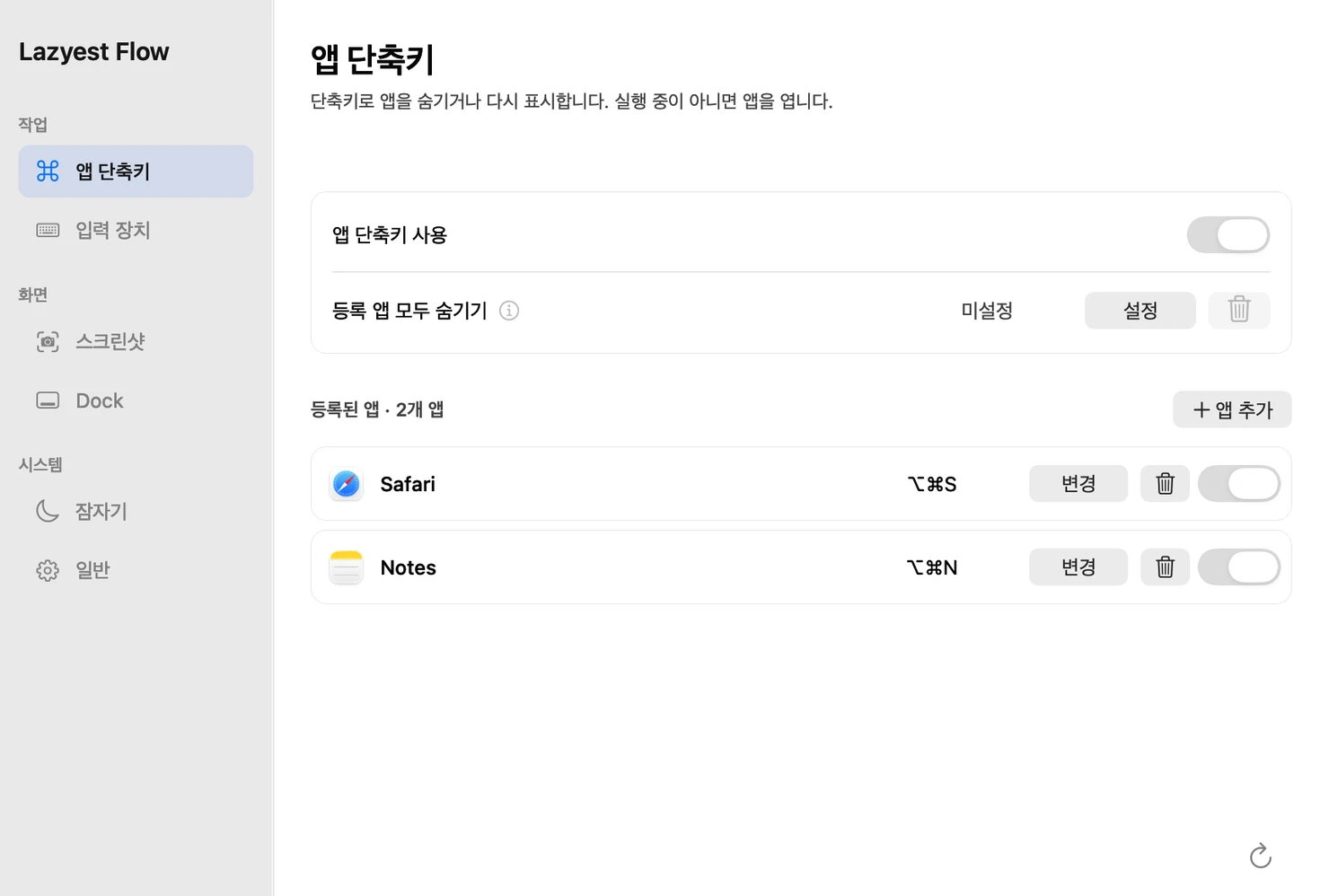
예시 데이터로 구성한 앱 화면입니다.
필요한 기능에 맞춰 권한을 선택하세요
스크린샷, 스크롤 반전과 덮개 잠금에는 macOS 손쉬운 사용 권한이 필요합니다. 덮개 잠자기 방지는 처음 켤 때 관리자 인증으로 전원 보조 도구를 설치합니다. Windows 키보드의 조작키를 Mac 배열로 바꾸려면 Karabiner-Elements가 필요합니다.
잠자기 방지는 배터리 잔량이 20% 이하이거나 잔량을 확인할 수 없을 때, 심한 발열이 있을 때 자동으로 중지합니다. 다른 전원 관리 앱과 함께 같은 설정을 변경하면 충돌할 수 있습니다.
캡처와 설정은 이 Mac에
캡처 이미지는 클립보드와 파일 중 한 곳에만 저장합니다. 다른 앱의 클립보드를 읽거나 보관하지 않으며 캡처 이미지를 외부로 전송하지 않습니다. 새 설치에서는 기능이 모두 꺼져 있으므로 설정에서 필요한 항목을 직접 선택하세요.
새 Mac의 앱 설치와 기본 설정은 Lazyest Setup에서 준비할 수 있습니다. Flow는 Setup과 독립적으로 사용할 수 있습니다.
공개 배포를 준비하고 있습니다
macOS 13 이상, Apple Silicon Mac용입니다. 현재 이 사이트에서 다운로드를 제공하지 않습니다. 준비된 버전과 설치 조건은 출시 상태에서 확인할 수 있습니다.